


Шаг 1
Для начала вам понадобятся прокси сервера (прокси) для вашего интернет браузера.
Шаг 2
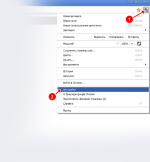
Отлично! У вас есть прокси сервер(а), допустим: 210.176.165.168:3128. Теперь запускайте Google Chrome и найдите в правом верхнем углу окошка иконку с изображением гичечного ключа (кружок №1). Дальше в меню выберите Настройки (кружок №2) как показано ниже.
Шаг 3
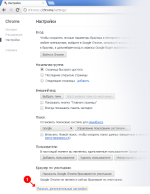
В конце страницы нажмите на ссылку Показать дополнительные настройки (кружок №1) как показано ниже.
Шаг 4
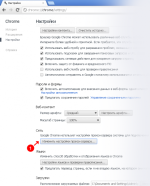
Промотайте страницу вниз и найдите кнопку Изменить настройки прокси-сервера... (кружок №1) как показано ниже.
Шаг 5
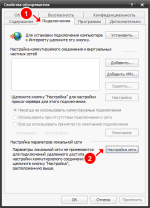
Выберите вкладку Подключения (кружок №1) и нажмите на кнопку Настройка LAN (кружок №2) как показано ниже.
Шаг 6
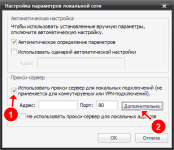
Теперь поставьте галочку в Использовать прокси-севре для подключений LAN (кружок №1) а уже после кнопку Дополнительно (кружок №2) как показано ниже.
Шаг 7
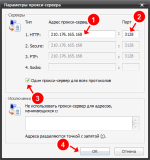
Введите адрес вашего прокси сервера в поле под надписью Адрес прокси-сервер (кружок №1) а порт прокси под - Порт (кружок №2) как показано ниже. Поставьте галочку в Один прокси-сервер для всех протоколов(кружок №3) и нажмите кнопку ОК (кружок №4) как показано ниже.
Вы настроили ваш Google Chrome на использование прокси.
Для начала вам понадобятся прокси сервера (прокси) для вашего интернет браузера.
Шаг 2
Отлично! У вас есть прокси сервер(а), допустим: 210.176.165.168:3128. Теперь запускайте Google Chrome и найдите в правом верхнем углу окошка иконку с изображением гичечного ключа (кружок №1). Дальше в меню выберите Настройки (кружок №2) как показано ниже.
Шаг 3
В конце страницы нажмите на ссылку Показать дополнительные настройки (кружок №1) как показано ниже.
Шаг 4
Промотайте страницу вниз и найдите кнопку Изменить настройки прокси-сервера... (кружок №1) как показано ниже.
Шаг 5
Выберите вкладку Подключения (кружок №1) и нажмите на кнопку Настройка LAN (кружок №2) как показано ниже.
Шаг 6
Теперь поставьте галочку в Использовать прокси-севре для подключений LAN (кружок №1) а уже после кнопку Дополнительно (кружок №2) как показано ниже.
Шаг 7
Введите адрес вашего прокси сервера в поле под надписью Адрес прокси-сервер (кружок №1) а порт прокси под - Порт (кружок №2) как показано ниже. Поставьте галочку в Один прокси-сервер для всех протоколов(кружок №3) и нажмите кнопку ОК (кружок №4) как показано ниже.
Вы настроили ваш Google Chrome на использование прокси.

 C[||]
C[||]
 , даже +100500 )))

